UniFi Network Server → UniFi OS Server: miks ja kuidas ma kolisin

Viimasel ajal on Unifi üsna selgelt liikunud ühes suunas - vana UniFi Network Server jääb tahaplaanile ja uus standard on UniFi OS Server. Otsustasin selle ülemineku ise läbi teha ja panna kirja nii põhjused, protsessi kui ka praktilised tähelepanekud.
Miks üldse kolida?
Peamine põhjus oli üsna lihtne: tahtsin olla viimase tarkvara peal ja näha, kuhu UniFi ökosüsteem liigub.
Aga kolimise käigus tuli välja mitu konkreetset argumenti:
- Feature parity UniFi seadmetega
UniFi OS Server annab sama kogemuse nagu CloudKey. Network Server jäi siin selgelt maha. - Kadunud funktsioonid Network Serveris
Üks hea näide on Inner Space. See kadus Network serveri lahenduses ära ja oli üsna selge signaal, et seda enam tagasi ei tule. - Uued võimalused (mis päriselt kasulikud)
- Inner Space tuli tagasi
- iPhone’i jaoks on olemas UniFi Design app, millega saab LiDAR-iga ruume skännida ja 3D floorplani üles laadida
- saad väga visuaalselt planeerida AP paigutust.
- Automaatne uuendamine
Enam ei pea käsitsi UniFi Networkit upgrade’ima - OS haldab seda ise. Väga suur ajavõit.
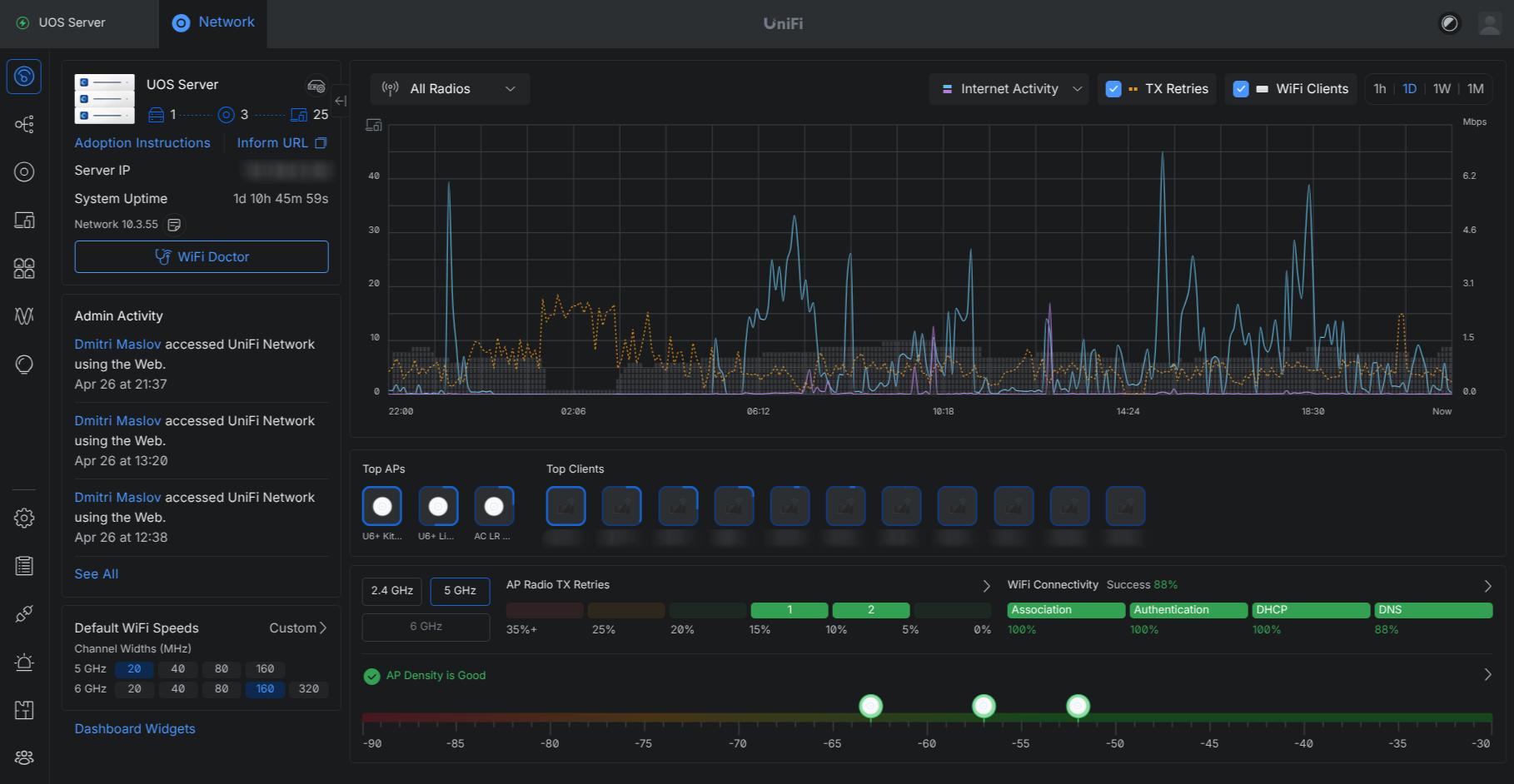
Mis tuli ohverdada?
Kõik ei tulnud tasuta.
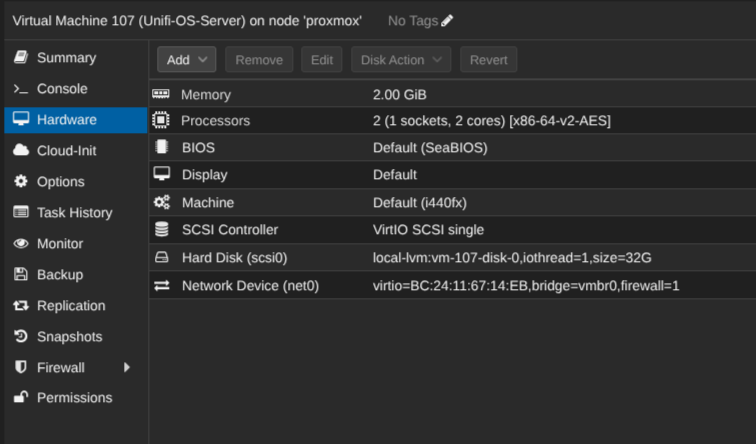
Varem jooksutasin UniFi Network Serverit Proxmoxi LXC containeris, aga UniFi OS Serveri jaoks:
👉 pidin kolima täis VM-i peale
Minu setup:
- VM:
- 2 vCPU
- 2 GB RAM
- 32 GB disk (default)
- OS:
- Debian 13 (Trixie), minimal install
- Lisad:
- podman
- slirp4netns
- Konf:
- eraldi user
- sudo õigused
- SSH ligipääs
Kuigi nõuded ei ole suured, siis containeri asemel VM tähendab:
- rohkem overhead’i
Kolimise protsess (üllatavalt lihtne)
Ausalt - ootasin rohkem valu.
1. Backup vanast serverist
Tegin vana UniFi Network Serveri pealt backupi.
2. Vana server kinni
UniFi soovitab selle enne installi välja lülitada - tegin nii.
3. UniFi OS Server install
Järgisin UniFi ametlikku juhendit. Linuxi puhul on oluline, et olemas oleks:
- systemd
- libc 2.31+
- podman 4.3.1+
- slirp4netns
Põhipordid:
- TCP 8080
- UDP 3478
4. Sama IP aadress
Panin uuele VM-ile täpselt sama staatilise IP, mis vanal lxc containeril.
👉 See on kriitiline – nii ei pea seadmeid uuesti adoptima.
5. Login ja restore
Pärast installi:
- logisin UniFi kontoga sisse
- kohe pakuti Restore võimalust
- importisin backupi
👉 ja… kõik töötas
Tulemus
- Ühtegi seadet ei pidanud uuesti adoptima
- konfiguratsioon tuli 1:1 üle
- downtime praktiliselt puudus
See oli üks neist haruldastest migratsioonidest, kus:
“kõik lihtsalt töötab”
Mis reaalselt paremaks läks?
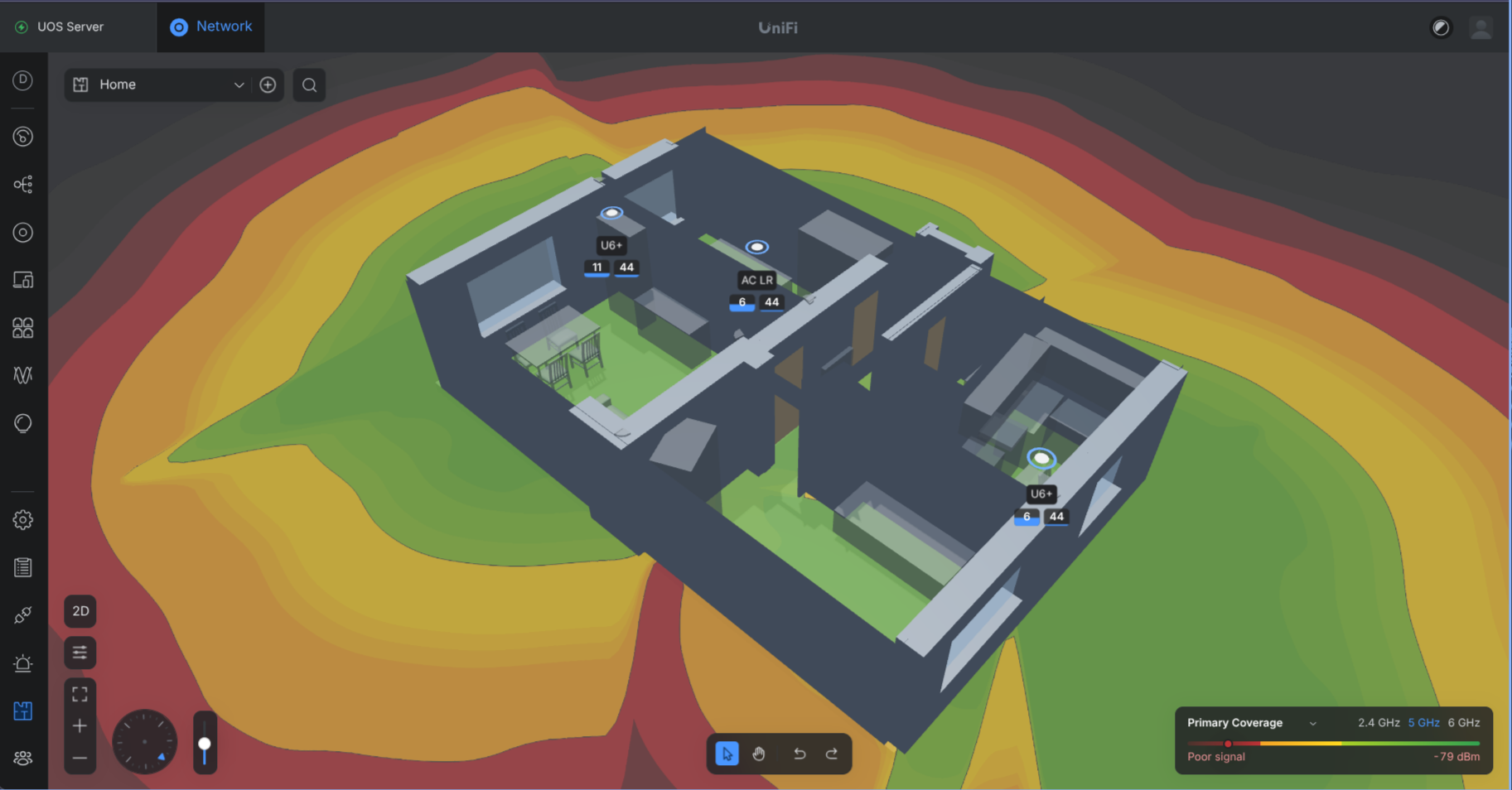
1. Centralized management
UniFi OS + Site Manager = palju mugavam multi-site haldus.
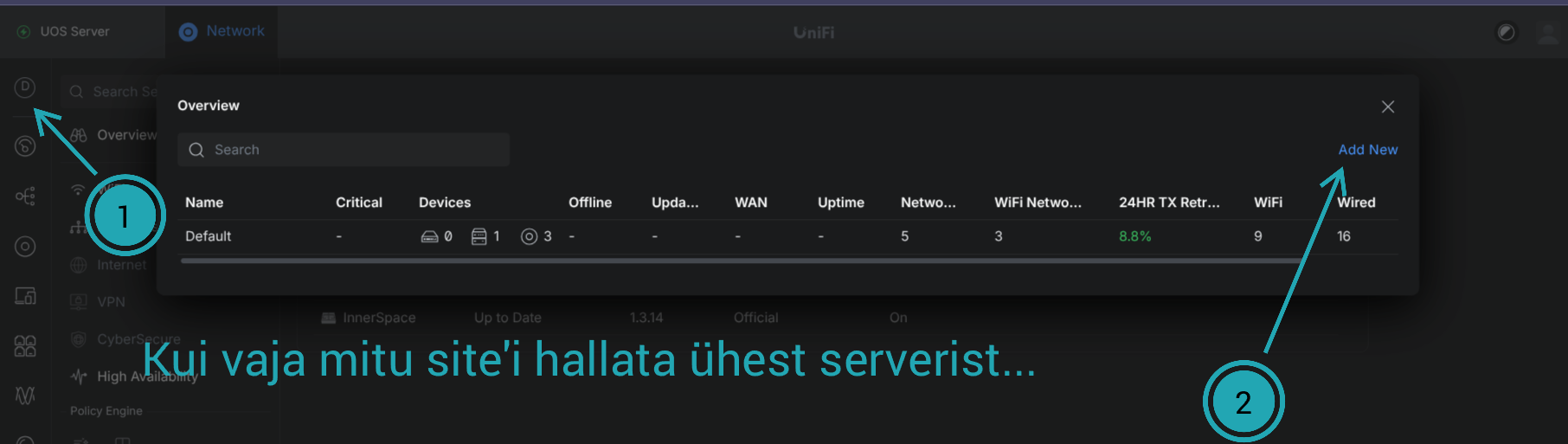
2. Inner Space + Design workflow
Reaalne väärtus:
- skännid ruumi telefoniga (lidariga iphone'id toetatud Unifi Design rakenduses)
- uploadid 3d korruseplaani UOS serverisse, ühe nuppuvajutusega
- planeerid AP-d visuaalselt
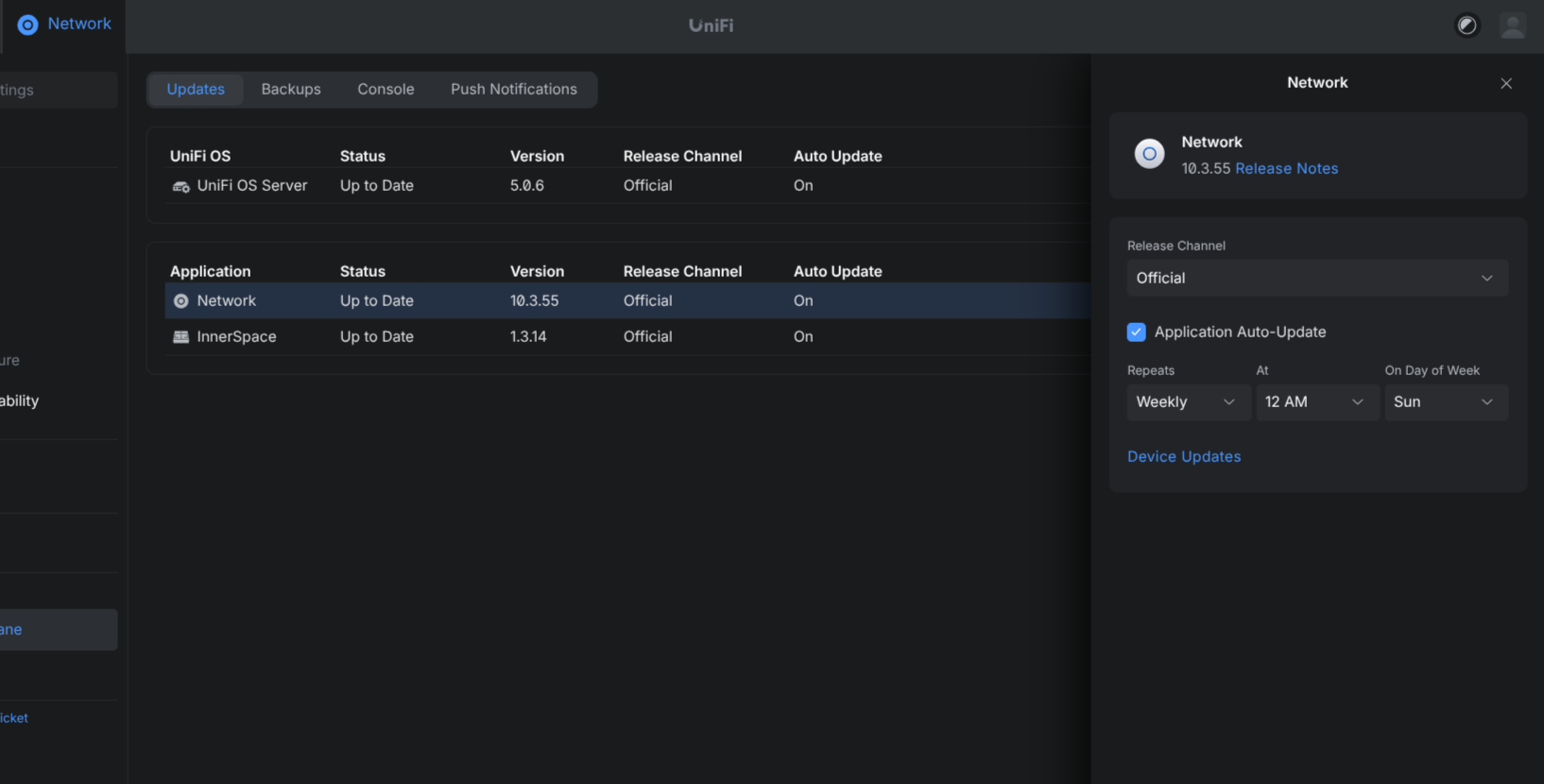
3. Update lifecycle
- enne: käsitsi upgrade
- nüüd: OS haldab (ajakava järgi + Unifi seadmete enda firmware upgraded ka!)
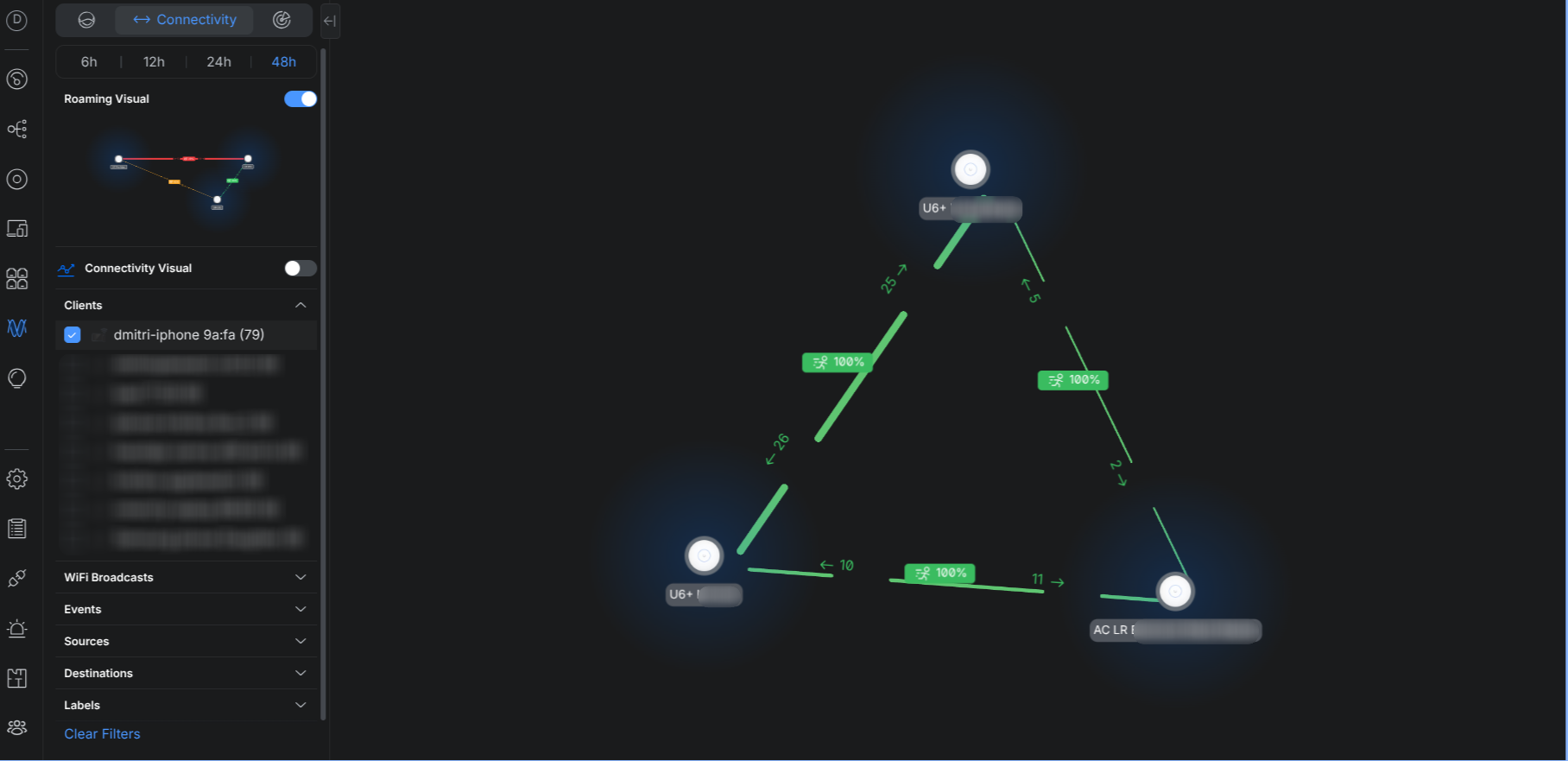
4. Roaming debug
AirView uus visualiseerimine:
- näed kliendi liikumist AP-de vahel
- saad aru, kus probleem tekib
Kokkuvõte
Kui kasutad veel vana UniFi Network Serverit, siis:
👉 kolimine ei ole keeruline
👉 downtime'i praktiliselt pole kuna asendad kontrolleri
👉 saad reaalselt parema tööriista
Ainus “hind” on see, et:
- pead jooksutama VM-i
Aga arvestades:
- uusi funktsioone
- automaatset haldust
- tulevikukindlust
…siis see on täiesti mõistlik trade-off.
UniFi OS Server Debian 13 (Trixie) peal – täielik CLI juhend
Panen siia täpse käsurea põhise setupi, kuidas ma ise panin UniFi OS Serveri tööle Debian 13 minimal installiga.
See järgib suuresti Ubiquiti ametlikku juhendit, aga lisan juurde reaalse elu sammud ja väiksed nüansid
0. Eeldused (minu setup)
- Debian 13 (Trixie) minimal
- SSH ligipääs olemas
- kasutaja sudo õigustega
- staatiline IP juba paigas
1. Süsteemi ettevalmistus
Alustame basic asjadest:
sudo apt update
sudo apt upgrade -y
👉 miks: väldid dependency mismatch’e
2. Vajalikud paketid
Ametliku juhendi järgi:
sudo apt-get install -y podman slirp4netns
Kontroll:
podman --version
slirp4netns --version
👉 miks need:
- podman = container runtime (UniFi OS jookseb selle peal)
- slirp4netns = rootless networking
3. (Soovituslik) eraldi user UniFi jaoks
Kui tahad natuke clean setupi:
sudo adduser unifi
sudo usermod -aG sudo unifi
Switch user:
su - unifi
👉 miks:
- eraldad teenuse rootist
- lihtsam debugida ja hallata
4. UniFi OS Server installeri allalaadimine
Mine Ubiquiti download lehele ja kopeeri link.
Näide:
wget https://fw-download.ubnt.com/data/unifi-os-server/8b93-linux-x64-4.2.23-xxxxx.run
või:
curl -O https://fw-download.ubnt.com/data/unifi-os-server/8b93-linux-x64-4.2.23-xxxxx.run
5. Tee installer executable’iks
chmod +x 8b93-linux-x64-4.2.23-xxxxx.run
6. Käivita installer
sudo ./8b93-linux-x64-4.2.23-xxxxx.run
Installi käigus:
- kontrollitakse podmani olemasolu
- pannakse püsti systemd service
- deploy’takse UniFi OS container
👉 reaalselt see samm teeb kogu “magic’u ära”
7. Kontrolli teenuse staatust
systemctl status uosserver
Kui kõik OK:
active (running)
8. Ava veebiliides
Brauseris:
https://<server-ip>
või:
https://<server-ip>:11443
9. Restore (kui migreerid)
Kui logid sisse:
- vali Restore from backup
- lae üles vana UniFi Network Server backup
👉 oluline:
- vana server peab olema OFF
- uus server sama IP peal
10. Service management (igapäevased käsud)
sudo systemctl stop uosserver
sudo systemctl start uosserver
sudo systemctl restart uosserver
sudo systemctl enable uosserver
sudo systemctl disable uosserver